
.png)
A GV-VPN megkíméli az ügyfeleket a különálló router-konfigurációktól
Megjegyzés:
1. A GV-VPN támogatja az összes DDNS-sel felszerelt GeoVision szoftvert
2. A GV-VPN nem támogatja a szimmetrikus hálózati környezetet vagy a hálózati környezetet, ahol az UDP Broadcast le van tiltva
3. A GV-VPN nem támogatja a különböző GV-szoftvereket ugyanazon a LAN-on
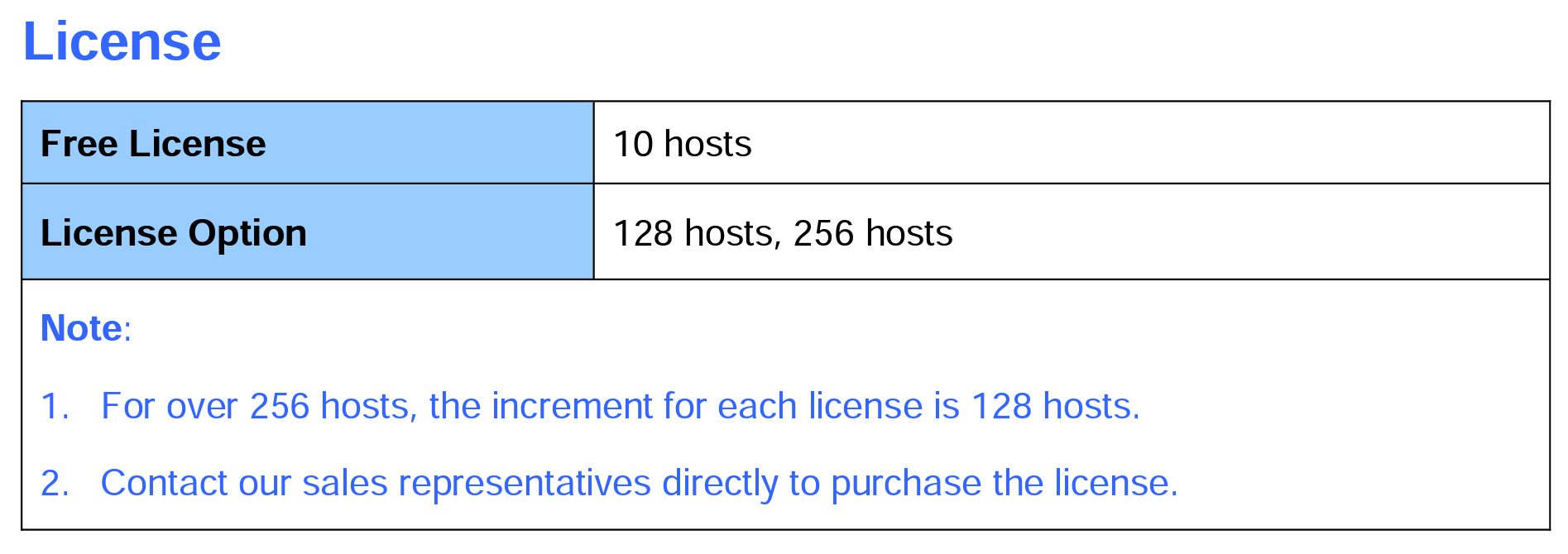
Licenszelés:
Használat előtt:
A GV-VPN konfigurációihoz először létre kell hozni egy VPN-t a GV-Cloudon, ahol először regisztrálni kell egy GV-Cloud fiókót itt: GV-Cloud fiók regisztrálása
.png)
Bejelentkezve válasszuk ki a VPN szolgáltatást, majd hozzunk létre egy VPN-t:
.png)
.png)
A GV-VPN használata:
A GV Cloud fiók beállításait követően telepítsük a GV-VPN szoftvert azokon a PC-ken, amelyek GeoVision szoftverrel rendelkeznek.
Telepítést követően adjuk meg az adatokat:
.png)
Példa a GV-VPN használatára:
- Recording Server-t szeretnénk csatlakoztatni Control Center-hez GV-VPN segítségével
- RS PC-t állítsuk 192.18.1.1 címre a GV-VPN szoftveren belül, a CC-s PC-nek pedig adjuk az 192.18.1.2 címet.
- Ha a VPN kapcsolat él, akkor a CC-ben az RS-t felvehetjük a GV-VPN-ben beállított címen.
Műszakis kollégáink véleménye:
A szoftverek közötti távoli kapcsolatot megkönnyítheti a megoldás, valóban elkerülhető így a port nyitás, illetve a kellemetlen pillanatok a router-rel.