
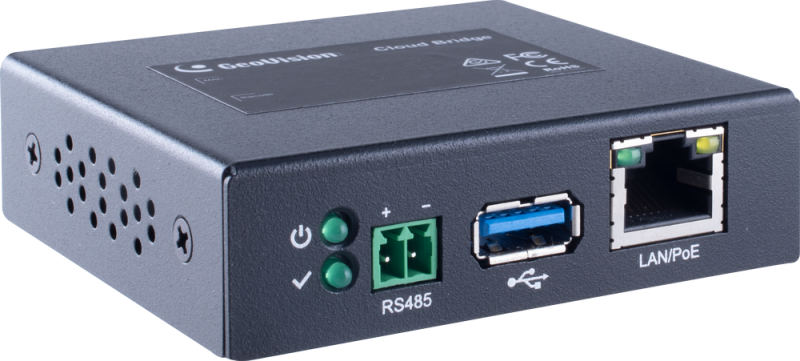
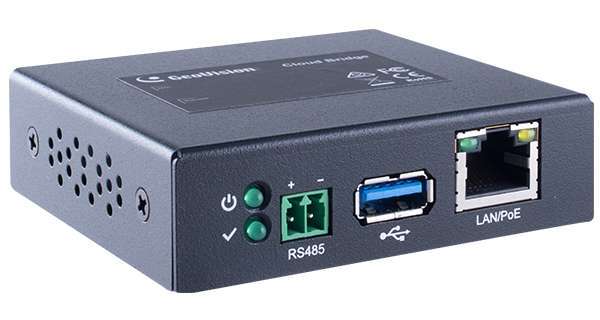
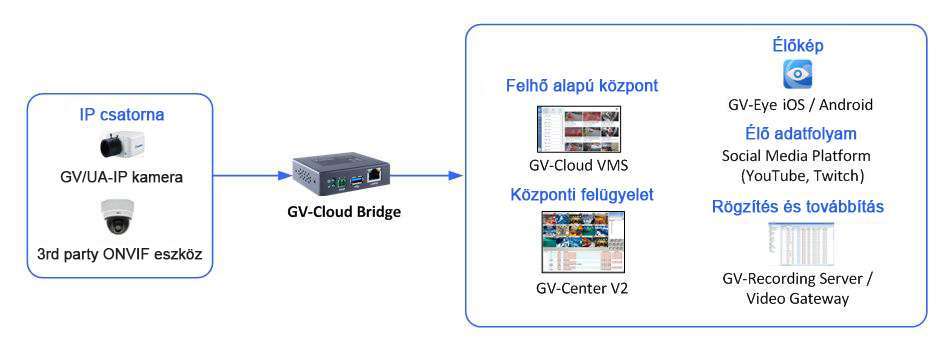
A GV-Cloud Bridge használatával össze lehet kapcsolni a kamerákat a GV-Cloud VMS-sel / GV-Center V2-vel a központi felügyelet ellátásához, valamint a GV-Recording Server-hez / Video Gateway-hez a rögzítés és streamelés kezeléséhez.
Kompatibilis termékek:
- Kamera: GV-IP kamerák és ONVIF kamerák
- Szoftver: GV-Center V2 min. V18.2, GV-Recording Server / Video Gateway min. V2.1.0, GV-Dispatch Server min. V18.2.0A, GV-Cloud VMS
- Mobilalkalmazás: GV-Eye
Főbb jellemzők:
- Akár 4 kamera csatlakoztatása a GV-Center V2 / GV-Cloud VMS központi felügyeleti szoftverhez
- Akár 4 kamera csatlakoztatása a GV-Recording Server / Video Gateway rögzítő, illetve átviteli szoftverhez
- Akár 8 érzékelő bemenet és 8 riasztási kimenet támogatott a csatlakoztatott kamerákról és a GV-IO Box-ról
- Videó integráció a GV-Cloud Access Control szolgáltatással a GV-AS Bridge segítségével
- Okostelefon alkalmazás támogatás
- RTMP streaming a YouTube-on, a Twitch-en stb.
- Ipari minőségű USB flash meghajtók használata javasolt az esemény felvételek írási hibáinak elkerülése érdekében.
GV-Cloud Bridge használata:
Felhasználó létrehozását és az IP beállításokat követően a GV-Cloud Bridge konfigurációja viszonylag egyszerű.
Böngésző kompatibilitás: Firefox vagy Chrome az ideális választás.
Kamera hozzáadás és élőkép:
A megfelelő adatokat kitöltve rögtön hozzá is rendelhetünk egy kamerát az adott csatornához:
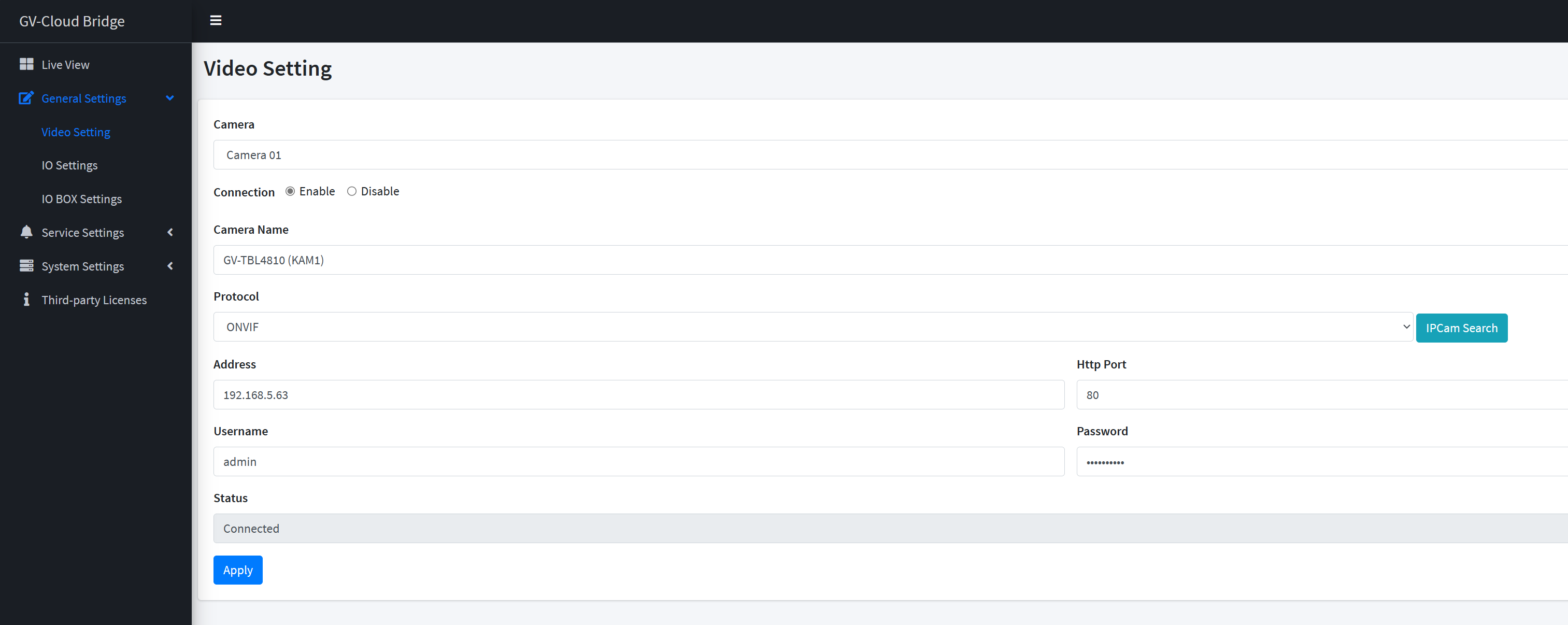
Van lehetőség úgynevezett IPCam Search-re, mellyel a hálózaton lévő kamerákat lehet feltérképezni és onnan választani.
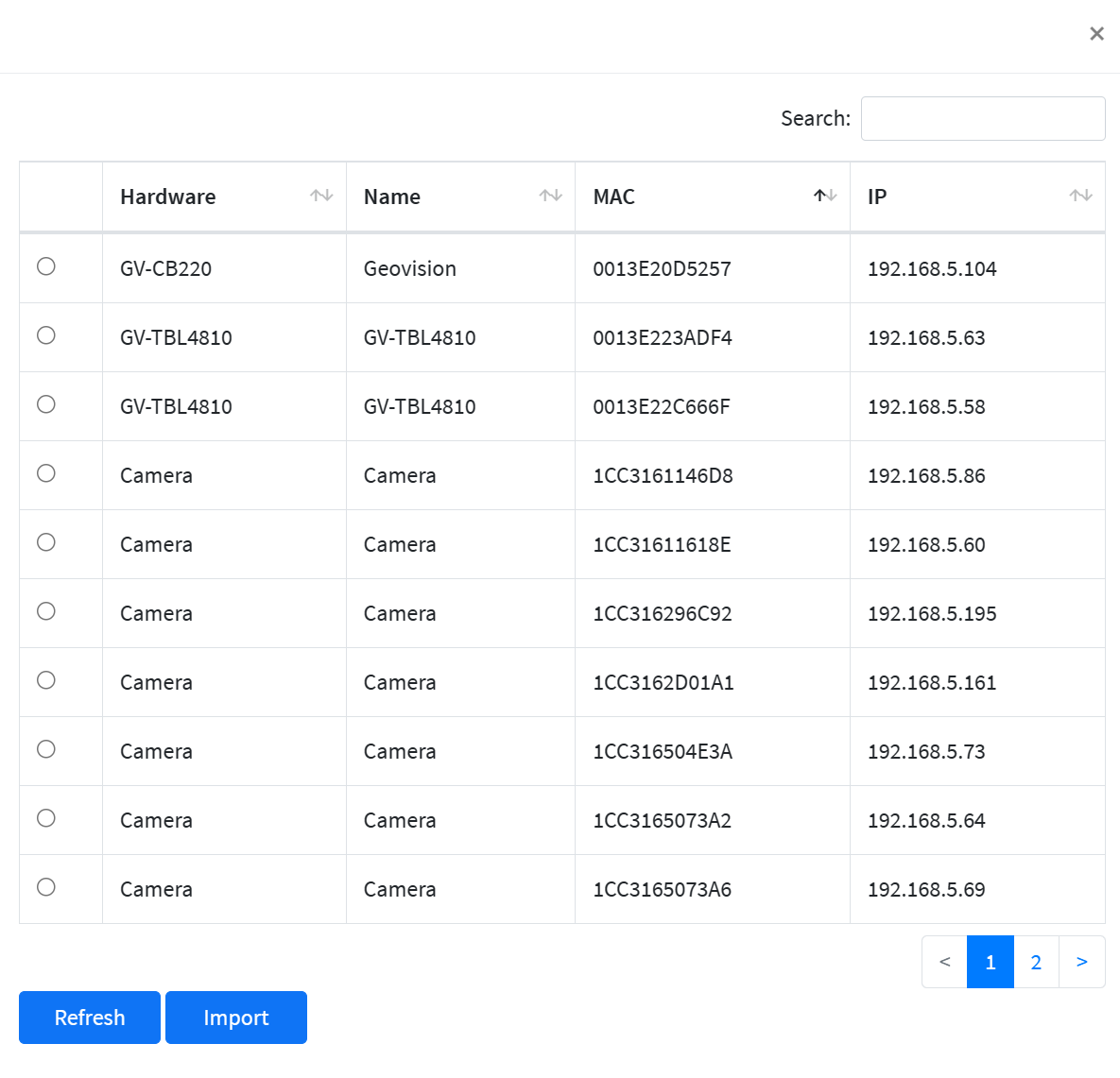
Megjegyzés:
- csak ONVIF protokoll használata lehetséges, így a GeoVision kamerákat is csak ezzel a protokollal lehet hozzáadni.
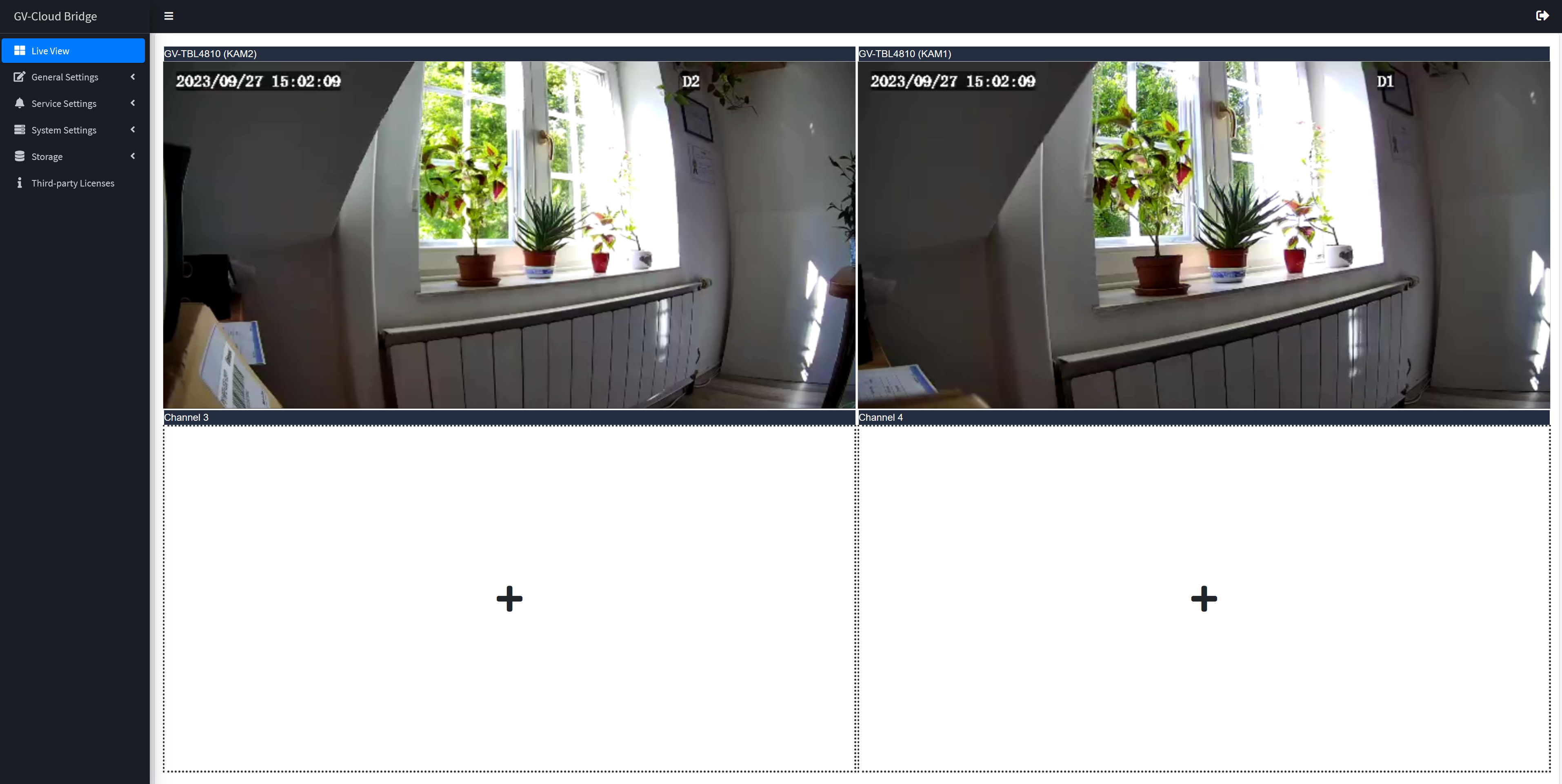
- Az élőképre kattintva meg is tekinthetőek a kamera képek:
I/O beállítások:
A GV-Cloud Bridge akár 8 bemeneti és 8 kimeneti eszközt tud konfigurálni és kezelni, amelyek a kamerákhoz és a GV-IO Box-hoz csatlakoznak. Input esetén például beállíthatjuk valamelyik kamera bemenetét, mely ha kap egy triggert, jelzést tud küldeni a Center V2-nek (itt egyszerre több videó csatornát is el tudunk juttatni a szoftvernek), illetve videó eseményt küldhetünk a Center V2-nek és a GV-Cloud VMS-nek.
Megjegyzés:
1. Ha eseményriasztásokat és eseményfelvételeket szeretnénk küldeni a GV-Cloud VMS-nek bemeneti triggerek esetén, csatlakozni kell a GV-Cloud VMS-hez.
2. A Trigger Action engedélyezése után meg kell győződni arról, hogy engedélyezve van a Csatolási mód a GV-Center V2 Előfizetői beállításai alatt, hogy engedélyezve legyen az esemény videók elküldése. A részletekért a GV-Center V2 felhasználói kézikönyv 1.4.2 Előfizetői beállítások című része ad információt.
3. A bemeneti eseményindító események videófelvételeit csak a GV-Cloud Bridge tárolja, és az esemény felvételek felhőalapú lejátszása nem támogatott a GV-Cloud VMS-en.
Csatlakozás GV-Cloud VMS-hez:
Ahhoz, hogy GV-Cloud VMS-hez tudjuk csatlakoztatni a GV-Cloud Bridge-t, előbb létre kell hozni egy GV-Cloud fiókot (ehhez segítséget a GV-Cloud VMS user manual-ja ad.). A csatlakozás egyszerű, a GV-Cloud VMS oldalon először is létre kell hozni egy kiszolgálót, majd az ott generált kódot meg kell adni néhány egyéb adattal együtt a Cloud Bridge felületén.
GV-Cloud Bridge és GV-Cloud VMS használata esetén az alábbiakra érdemes figyelni:
- Mozgás esetén a GV-Cloud Bridge támogatja a pillanatképek és videó mellékletek küldését (legfeljebb 30 másodpercig, alapértelmezés szerint substream-re beállítva) a GV-Cloud VMS-re, valamint a következő AI-eseményeket az AI-képes GV/UA IP-kamerákról: Behatolás / PVD-mozgás / Vonalátlépés / Belépés a területre / Terület elhagyása.
- Ügyelni kell arra, hogy egy USB flash meghajtó legyen behelyezve a GV-Cloud Bridge-be, hogy a videó mellékleteket el tudja küldeni a GV-Cloud VMS-nek. Annak érdekében, hogy az USB flash meghajtó zökkenőmentesen működjön a GV-Cloud Bridge-en, válasszuk ki a Tárhely > Lemez elemet a bal oldali menüből, és ellenőrizzük, hogy az Állapot oszlopban az OK felirat látható-e.
- A GV-Cloud VMS-en a zökkenőmentes lejátszás érdekében javasolt legfeljebb 2 kamera engedélyezése a 4M licensz csomaghoz, 3 kamera 2M licensz csomaghoz és 4 kamera 720p és SD licensz csomaghoz. A GV-Cloud VMS licensz csomagok részleteiért lásd a GV-Cloud VMS felhasználói kézikönyv 1.4 Licenszek című részét.
- Ha a videó visszajátszás esetén késések lépnek fel, akkor „Rendszer túlterhelés” figyelmeztető üzenet jelenik meg a GV-Cloud VMS-en (Eseménylekérdezés). A probléma megoldásához az alábbi intézkedések egyikét meg kell tenni:
- Csökkentsük a kamera bitsebességét
- Kapcsoljuk ki a funkciókat a csatlakoztatott kamerák egy részén: GV/UA-IP és ONVIF kamerák (Motion detection); AI-kompatibilis GV/UA-IP kamerák (AI funkciók: Behatolás / PVD-mozgás / Vonalátlépés / Belépés a területre / Terület elhagyása)
Kapcsolódás GV-Eye applikációhoz:
A GV-Cloud Bridge-hez csatlakoztatott kamerák kényelmesen nyomon követhetők a mobil eszközre telepített GV-Eye segítségével.
Megjegyzés:
1. A GV-Eye csatlakoztatása GV-Relay QR-kóddal fizetős szolgáltatás. A részleteket lásd a GV-Eye telepítési útmutató 5. GV-Relay QR Code című fejezetében.
2. Minden GV-Relay fiók 10 GB ingyenes adatot kap minden hónapban, és további adatok vásárolhatók a GV-Eye mobilalkalmazáson keresztül.
Live Streaming:
A GV-Cloud Bridge támogatja az élő közvetítést maximum két kameráról a YouTube-on és a Twitch-en. A felhasználói felületek platformonként eltérőek. A user manual a YouTube-os csatlakozást bemutatja, a részletek erről ott megtalálhatóak. YouTube esetében csak H264-es streamet tud megjeleníteni.
A GV-Cloud Bridge felhasználói:
Az eszközben 3 féle felhasználót lehet létrehozni, különböző jogosultságokkal:
- ROOT: Ez a szerepkör alapértelmezés szerint jön létre, és nem adható hozzá vagy törölhető. A ROOT fiók teljes hozzáféréssel rendelkezik az összes funkcióhoz.
- Admin: Ez a szerepkör hozzáadható vagy törölhető. Az Admin fiók teljes hozzáféréssel rendelkezik az összes funkcióhoz.
- Guest: Ez a szerep hozzáadható vagy törölhető. A Vendég fiók csak az élő nézethez férhet hozzá.
A GV-Cloud Bridge használata előtt mire figyeljünk:
Minden esetben javasolt legelőször az eszköz firmware frissítése. A version history-t megnézve látható, hogy vannak esetleges firmware módosítások, illetve új funkciók.